Bài đăng

Hiển thị các bài đăng có nhãn Windows

Đặt pass file nén trên win 10

Hình ảnh
  1. Cách làm : R_Click thư mục/ Add to archive…/ Set password/ Đặt pass/ Ok/ Ok 2. Tác dụng : - File nén chỉ mở xem được tên file chứa trong thư mục nén, để mở được file lên xem phải nhập pass - Chỉ giải nén được khi nhập pass - Có thể cài đặt chương trình trong file nén bằng cách nhập pass không cần giải nén

Hướng dẫn thêm và tắt chương trình khởi động cùng windows

Hình ảnh
Hướng dẫn thêm và tắt chương trình khởi động cùng windows I.  Trên windows 8, windows 10:         - Trên Win 8, Win 8.1 và Win 10 nhấn Windows+R , gõ shell:startup vào hộp thoại Run và nhấn Enter .        - Những Shotcut ứng dụng mà bạn thêm vào thư mục shell:startup sẽ chỉ khởi động khi đăng nhập bằng tài khoản của bạn còn nếu ban muốn chúng khởi động với bất kỳ tài khoản nào thì bạn gõ shell:common startup trong hộp thoại Run mới.       - Copy các Shotcut ứng dụng vào thư mục này và Windows sẽ tự động tải chúng khi bạn đăng nhập tài khoản. Trên Windows 10 , bạn có thể kéo thả trực tiếp từ danh sách All Apps vào thư mục này. II.  Trên windows 7: †  Cách 1:       - Trên Windows 7 và các phiên bản trước đó, menu Start thường chứa thư mục Start up (Khởi động). Bạn có thể mở menu Start lên và copy paste Shotcut của ứng dụng mà bạn muốn khởi động cùng hệ ...

Khóa và mở khóa Home page trong Internet Explorer

Hình ảnh
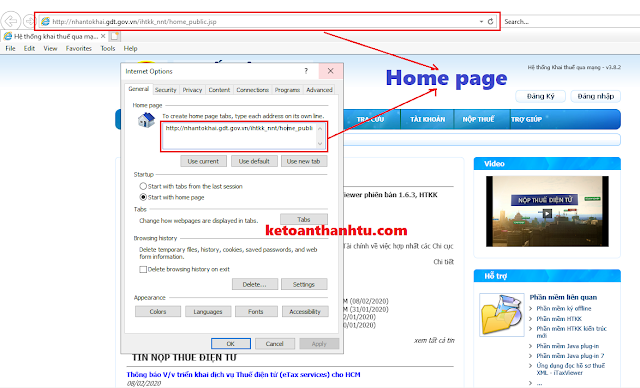
        Nếu bạn đã từng khó chịu khi bị những chương trình gián điệp đột nhập vào máy và tự tiện thay đổi Home page (trang web tự nạp khi mở IE) trỏ tới mấy website vô bổ hoặc “nhạy cảm”, hãy dùng thủ thuật này để khóa chặt Home   page . Bước 1: Vào Start/Run/ gõ Regedit/Enter sẽ chuyển theo đến chuỗi sau trong registry : HKEY_CURRENT_USER\ Software\ Policies\ Microsoft\ Internet Explorer\ Control Panel     Nếu các thư mục Internet Explorer và Control Panel không hiển thị trong registry, đó là do chúng chưa tồn tại, bạn hãy tự thêm chúng vào. a) R_Click lên thư mục Microsoft / nhấn New / chọn Key / đặt tên là Internet Explorer b) R_Click lên thư mục Internet Explorer / nhấn New / chọn Key / đặt tên là Control Panel Bước 2: R_Click lên thư mục Control Panel / chọn “new DWORD value” / đặt tên lại là Homepage . Bước 3: R_Click lên thư mục Homepage / chọn Modify và thay đổi giá trị từ “ 0 ” đến “ 1 ”. Trong đó:...

Lỗi không đăng nhập được MISA ESIGN tool

Hình ảnh
         Khi người dùng đăng nhập vào MISA ESIGN tool trên máy tính thì báo lỗi “Vui lòng cập nhật phiên bản mới nhất để được hỗ trợ SHA256 code signing” như ảnh. 1. Nguyên nhân:   Do máy tính của người dùng thiếu phiên bản Windows được hỗ trợ. Lỗi này chủ yếu xuất hiện trên win 7 do thiếu bản Windows6.1-KB4474419-v3, trong khi win 10 thì thường không bị do nó update Windows thường xuyên. 2. Yêu cầu hệ thống sử dung MISA ESIGN tool :     - Cấu hình khuyến nghị :         + Máy tính: Bộ vi xử lý Intel Dual Core CPU 1.0 GHz hoặc cao hơn.         + Bộ nhớ trong (RAM): 4 GB trở lên.         + Hệ điều hành: Windows 10 Pro 64 bit     - Cấu hình tối thiếu: Hệ điều hành hỗ trợ SHA 256. Chi tiết:         + Các hệ điều hành hỗ trợ: Windows 7 Service Pack1 (nhưng cần cập nhật b...

Không đăng nhập được thuedientu trên Google, Lỗi Update Extensions Esigner

Hình ảnh
Khuyến cáo: Khi sử dụng Esigner Chrome này để nộp tờ khai có thể bạn sẽ bị đánh cấp lịch sử duyệt web, mật khẩu đăng nhập các tài khoản, cũng như thông tin trên máy tính của bạn. Mình khuyên các bạn là nên dùng IE để nộp tờ khai thay vì nộp qua ứng dụng không đáng tin này, và nên căn nhắc trước khi sử dụng Esigner Google !!!          Đây là lỗi xuất hiện do Extensions Esigner không được thêm vào Google đầy đủ, cách khắc phục như sau:         - Bước 1 : Tải và cài Esigner mới nhất (Hiện tại là Esigner 1.0.8 )         - Bước 2 : Tải file nén Esigner 1.0.6  về. Sau đó Giải nén         - Bước 3 : Đi đến Tiện ích Google bằng 2 cách           (1) Trên thanh trình truyệt gõ Chrome://extensions/ bấm Enter Hoặc           (2) Vào “3 chấm dọc góc phải” / Côn...

Lỗi Copy và Past file trên mạng lan

Hình ảnh
Khi Copy file trên máy này (Ỗ đĩa bất kỳ) dán vào Ổ D trên máy khác thì xuất hiện lỗi như hình dưới đây:  Nguyên nhân: là do trên Ổ đĩa của 2 máy chỉ định dạng Share với thuộc tính Read Cách khắc phục: R_click trên Ổ đĩa của máy share/ Property/Sharing/Share.../Advanced Sharing/Sharing this flother/Chọn Ổ đĩa/Permissions/Everyone/Full Control/Apply/Ok

Khắc phục lỗi máy in - in được - nhưng share không được

Hình ảnh
       Trường hợp, Máy in cài trên máy A vẫn in bình thường, nhưng máy B lại không thêm được máy in này mặc dù bên máy A đã ở chế độ share máy in.         Nguyên nhân: do trong quá trình thao tác xuất hiện thông báo lỗi từ hệ thống         Cách khắc phục:

Khắc phục lỗi quyền quản trị admin

Hình ảnh
Nguyên nhân: Lỗi xuất hiện do sử dụng Advanced System Care 1 thời gian, Triệu chứng: Gồm 3 triệu chứng: Khi mở file Khi nén file Khi Upload file lên Hotmail hoặc Gmail Cách khắc phục: làm theo trình từ các bước sau

Tổng hợp phiên bản Internet Explorer (IE6 đến IE11)

Hình ảnh
TỔNG HỢP PHIÊN BẢN INTERNET EXPLORER ------------------------------- Số thứ tự Internet Explorer Phiên bản Phần mềm 1 Internet Explorer 6.0 Service Pack 1, Windows 9898SE IE6 Tải xuống 01 2 Internet Explorer 6.0 Service Pack 1, Windows ME IE6 Tải xuống 02 3 Internet Explorer 6.0 Service Pack 1, Windows 2000 IE6 Tải xuống 03 4 Internet Explorer 6.0 Service Pack 1, Windows XP IE6 Tải xuống 04 5 IE7-WindowsXP-x86-enu(IE7 for Windows XP SP2) IE7 Tải xuống 05 6 IE7-WindowsServer2003-x86-enu(Server 2003 32-bit) IE7 Tải xuống 06 7 IE7-WindowsServer2003-x64-enu(Server 2003 64-bit) IE7 Tải xuống 07 8 IE7-WindowsServer2003-ia64-enu(Server 2003 64-bit) IE7 Tải xuống 08 ...

Khắc phục “lỗi font chữ trên phần mềm HTKK, phần mềm kế toán Unesco”

Hình ảnh
       Khi máy tính bị hư cài lại win. Sau khi cài lại các phần mềm trong ổ C  thì bị lỗi font, có chữ đọc được có chữ không. Chẳng hạn, trên phần mềm HTKK thì bị lỗi các nút lệnh  “Xóa” và “Đồng ý” còn trên phần mềm kế toán Unesco       - Bên ngoài thì bị lỗi font chữ   “Tài sản cố định”      - Trong tra cứu chứng từ thì phần   “Diễn giải”   lỗi font với dấu hỏi   “?”         - Trong danh mục sổ chi tiết cũng bị lỗi       - Trên bảng cân đối số phát sinh cũng bị lỗi font         Nguyên nhân:   là do n gôn ngữ hệ thống không phù hợp         Cách khắc phục: để khắc phục tình trạng trên ta có cách sau:    - Bước 1 : Vào Start / Control Panel / Region and Language / Administrative/ Change system locale    - Bước 2 : Tại Current system locale đổi Vietnamese (Vietnam) thành English (United States) / OK ...

Lỗi Network Error “Windows cannot access\\Vang\Data(D)

Hình ảnh
[right-post]      Khi bạn truy cập vào mạng lan thì bị lỗi: Network Error “Windows cannot access\\Vang\Data(D)\TU\NHAP You do not have permission to access \\Vang\Data(D)\TU\NHAP . Contact your netwwork administrator to request access ”.     Nguyên nhân trên là do lỗi danh sách truy cập, để khắc phục tình trạng này các bạn cần làm theo các bước sau: Ä Bước 1: Kiểm tra danh sách truy cập trong phần Group or user names    Để kiểm tra các bạn R_Click lên Data D / Properties / Tab Security . Tại đây bạn xem trong phần Group or user names có tên truy cập nào hay không? Nếu có thì các bạn xóa bỏ các tên đó và thêm vào các tên truy cập mới sau: Ø Authenticated Users: Tại mục Allow check chọn tất cả Ø Everyone: Tại mục Allow check chọn tất cả Ø SYSTEM: Tại mục Allow check chọn tất cả     Trường hợp không có tên truy cập thì các bạn chỉ cần thêm vào thôi. Ä Bước 2: Kiểm cột Inherited Form có chỉ định đường dẫn đến các thư mục chưa? Trường hợp đ...