Bài đăng

Hiển thị các bài đăng có nhãn Thủ thuật Blogspot

Đặt pass file nén trên win 10

Hình ảnh
  1. Cách làm : R_Click thư mục/ Add to archive…/ Set password/ Đặt pass/ Ok/ Ok 2. Tác dụng : - File nén chỉ mở xem được tên file chứa trong thư mục nén, để mở được file lên xem phải nhập pass - Chỉ giải nén được khi nhập pass - Có thể cài đặt chương trình trong file nén bằng cách nhập pass không cần giải nén

Tổng hợp các trang templates

Hình ảnh
DANH SÁCH CÁC TRANG TEMPLATES --------------------------- Số thứ tự Tên trang web Địa chỉ trang web 1 New Blogger Themes Nhấp vào đây để đi đến 2 Chamnhe Nhấp vào đây để đi đến 3 Passionery Nhấp vào đây để đi đến 4 VinhlongIT Nhấp vào đây để đi đến

Cách phát video với onedrive với địa chỉ hotmail

Hình ảnh
       Các bạn biết đó, đôi khi những bài viết hay thì cần phải di ngay với những video hướng dẫn cụ thể. Và để có thể tạo được 1 video trong bài viết thì cũng không khó gì? Dựa vào cách đơn giản thì chúng ta có thể: tải trực tiếp hoặc nhúng qua youtube ….nhưng đối với mình thì cần 1 cái gì đó hay hơn, ngoài việc xem được video thì chúng còn phải đẹp, có thể tải về và lưu lại nó. Với những điều đó, mình đang có 1 hướng nghiên cứu khác, nhằm tạo ra 1 cách phát video hiệu quả hơn. Sau đây là cách mình đang nghiên cứu: Bước 1:  Đăng nhập vào Onedrive/Tải video lên/Xem video/Ctrl+Shift+I / Chìa mũi tên tìm kiếm vào video đang phát / Copy đoạn code <video class….</video> và Past lên Work. Tiếp đến trong đoạn code này Copy phần link màu xanh : [code type="CSS"] <video class="od-VideoCanvas-video" autoplay="autoplay" src=" https://linkmauxanh ?psid=1?"></video> [/code] Bước 2:  Thay link màu đỏ dưới đây bằng link mà...

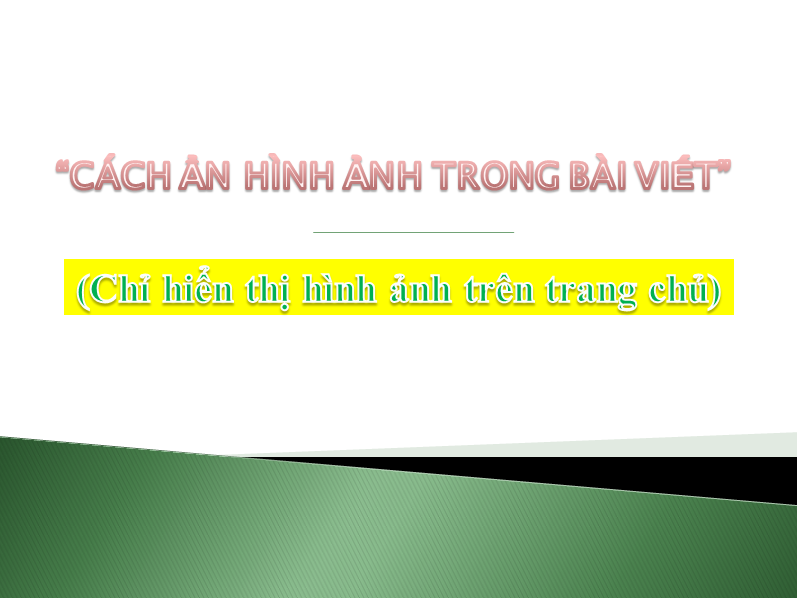
Cách ẩn hình ảnh trong bài viết chỉ hiển thị ở trang chủ

Hình ảnh
       Đôi khi chúng ta muốn sử dụng 1 ảnh tượng trưng cho 1 bài viết ở bên ngoài trang chủ để bài viết của bạn trở nên đẹp và sống động hơn, nhưng làm thế thì trong nội dung bài viết đó cũng sẽ xuất hiện ảnh mà bạn đã chèn. Vậy có cách nào để ẩn ảnh đó đi trong bài viết nhưng vẫn hiển thị được trên trang chủ? Với vấn đề này, mình đã tìm ra được cách giải quyết như sau: Bước 1: Đăng nhập Blogger/Mẫu/HTML Bước 2: Click vào 1 vị trí bất kỳ trong vùng HTML / ấn tổ hợp Ctrl+F Bước 3: Tìm đến thẻ ]]></b:skin> , sau đó Copy đoạn code dưới đây dán vào ngay bên dưới thẻ  ]]></b:skin> [code type="HTML"] <b:if cond='data:blog.pageType != &quot;index&quot;'> <style> .hidepic{ display: none; } </style> </b:if> [/code] Bước 4: Lưu  Template Bước 5: Bây giờ mỗi khi bạn tạo bài viết mới, và thêm hình ảnh vào đó thì tự động trong phần HTML của bài viết đó sẽ có đoạn code tương tự sau: [code type="JavaScript"] <div ...

Tạo Forum diễn đàn cho Blog

Hình ảnh
     Sau đây mình sẽ hướng dẫn các bạn cách tạo Forum diễn đàn cho blog 1 cách rất đơn giản mà mình đã sưu tầm được. Cách này, bạn dựa trên Google Group để tạo nhá. Bạn có thể xem DEMO tại đây và cách hướng dẫn bên dưới. Bước 1:   Đăng nhập  Google Group /Tạo nhóm Bước 2:   Nhập thông tin/ Nhấn Tạo       + Tên nhóm:  viết dấu bình thường       + Địa chỉ email của nhóm:  bạn sửa lại giống tên nhóm (địa chỉ này sau này là địa chỉ trang của Forum)       + Loại nhóm:  chọn danh sách email Bước 3:   Tạo xong nhóm/Vào nhóm/Nhóm của tôi/Quản lý/Chọn các mục 1/ Cài đặt:  bạn chú ý  Thẻ  và  Loại  (Danh mục), bạn chỉ chọn 1 trong 2:      + Thẻ    : bài viết hiển thị trực tiếp trên trang chủ       + Loại:   bài viết hiển thị theo chủ đề (Danh mục). Để thêm  Loại  thì bạn vào...

Menu xếp dọc cực đẹp cho blog

Hình ảnh
1. Dán đoạn code sau trước thẻ:  ]]></b:skin> [code type="CSS"]#MenuLeft{padding: 0;margin: 0} #MenuLeft ul{padding: 0;margin: 0} #MenuLeft li{list-style-type: none} #MenuLeft .title{height:40px;background:url(https://blogger.googleusercontent.com/img/b/R29vZ2xl/AVvXsEiej63H3CzmCB8AAYq43LoSpo0jc3ydRWD53BpLGuuOJdt_ZuItFnKbfNfjAqLEIHfabm1oUB5IDHS4jUUHBzNMoL9AyN33pon1m0MVevxmH4OTiOMb8Gz75WQJt71nrwoFqUdR5iosy8g5/s1600/Ketoanthanhtu-title+lan+2.PNG) no-repeat;font:bold 14px/40px Arial;color:#fff;text-align:center;text-transform:uppercase;display: block;margin-bottom: 6px} #MenuLeft .title2{height:30px;background:url(https://blogger.googleusercontent.com/img/b/R29vZ2xl/AVvXsEgaYpleepqBN3x95tH_R1L892E1-ox_nozOaZJB6XT_F0L778PBvhsyyOhpY878bZ1n5eMaspYNpp2pY8eJ667ZXoNt4Zg5ohtLX5eictOhZu-N49uxsEuZCuVhFKxGgdjLQje5yNWXm58u/s1600/Ketoanthanhtu-title2+lan+2.PNG) no-repeat;text-align:center;display: block;margin-bottom: 8px;font:bold 12px/30px Arial;color: #000} #MenuLeft .title2:hov...

Chuyển tên miền từ Blogspot sang tên miền .com

Hình ảnh
      Bước 1: Đăng nhập vào Blog Bước 2: Vào cài đặt/Cơ bản/Thiết lập URL của bên thứ 3 cho Blog Bước 3: Thêm tên miền cần chuyển vào Blog - Chỗ cài đặt miền của bên thứ 3: Bạn gõ www.ketoanthanhtu.com /Sau đó lưu lại. - Đến đây sẽ xuất hiện 2 hàng thông tin gồm: Server (Host) và Address (Trỏ đến) để bạn nhập vào quản lý tên miền của bạn - Bạn giữ nguyên bước 3, 1 lát ta sẽ quay lại, giờ bạn chuyển sang bước 4 Bước 4: Đăng nhập vào trang quản trị tên miền - Vào Tên miền/quản lý  DNS/Nhập thông tin ở bước 3 vào + Điền thông tin hàng 1 Host: www  Address (loại): CNAME  Giá trị (IPv4 address) :  gv-2rkpkgr46l725j.dv.googlehosted.com + Điền thông tin hàng 2 (Cũng như hàng 1) Host:  awwe5csrilzj   Address (loại): CNAME  Giá trị (IPv4 address):  ghs.google.com - Sau đó chọn Thêm bản ghi bạn sẽ thấy thông tin như hình dưới đây: Bước 5: Quay lại bước 3 và nhấn Lưu lại. Vậy là Blog quả bạn đã chuyển sang tên miền .com Chúc cá...

Cách tạo form bán hàng liên hệ cho blogger bằng Jotform

Hình ảnh
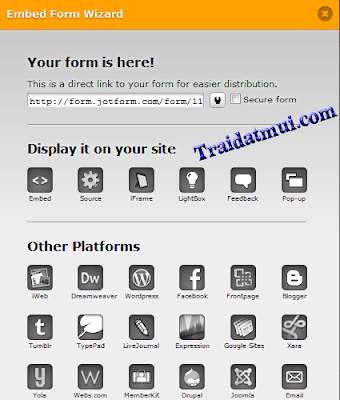
Theo yêu cầu của nhiều bạn yêu thiết kế , hôm nay mình chia sẻ cùng các bạn cách tạo Form với jotform để có thể sử dụng form làm form liên hệ hay một số mục đích khác trên blog hay web. Với jotform thì bạn có thể nhanh chóng tạo được Form theo phong cách của mình và việc quản lý form cũng rất thuận tiện, bạn có thể dễ dàng thay đổi thông tin ngay khi form đã được thiết kế xong, mọi thông tin thay đổi sẽ được tự động cập nhật. Việc tạo Form này sẽ không quá khó nếu bạn hiểu được một số công cụ của nó, để có thể tạo form riêng cho mình bạn hãy  vào đây  để tạo cho mình một tài khoản riêng ở Jotform.      Sau khi đã đăng ký xong tài khoản bạn hãy  đăng nhập  vào tài khoản của mình để bắt đầu tạo Form. Trước khi bắt đầu tạo form mình giới thiệu đến các bạn một số công cụ và thuộc tính cơ bản của jotform để bạn dễ làm việc hơn. DEMO1          DEMO2 A. Giới thiệu về các thuộc tính Form I. Form Style      Đây là phần bạ...

Cách tạo form bán hàng liên hệ cho blogger bằng Google Form

Hình ảnh
      Chào các bạn, trước đây mình có giới thiệu các bạn phần tạo Form liên hệ bằng  Google Drive . Đây là bài viết mình sưu tầm được, nhưng do chưa thực hành nên mình không biết là nó còn nhiều điều thiếu sót. Nay mình xin hướng dẫn lại cách tạo Form liên hệ bán hàng (hay thư khảo sát đối với trang web của mình), tại vì tùy theo mục đích sử dụng khác nhau nên mới có tên gọi khác nhau ấy. Hy vọng các bạn để ý: DEMO Google Form  và  DEMO JOTFORM Bước 1: Tạo mẫu và thiết lập mẫu       - Đăng nhập vào Google Drive       - Vào Mới/ Ứng dụng khác/Google biểu mẫu : mục 1, 2, 3       - Mục 4 : bạn viết tiêu đề câu hỏi vào đây       - Mục 5 : bạn lựa cho loại câu trả lời cho tiêu đề của bạn       - Mục 6 : thêm câu hỏi mới Bước 2: Gửi biểu mẫu và nhúng       - Mục 7 : chọn màu nền cho mẫu     ...