Bài đăng

Hiển thị các bài đăng có nhãn Internet

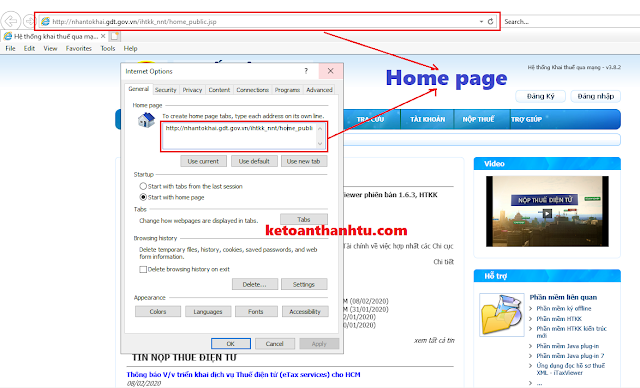
Tạo trang web mặc định (Home page) trên Internet Explorer, Google Chrome

Hình ảnh
           Đôi khi trong công việc, ta không nhớ được hết địa chỉ của 1 trang web mà bạn thường xuyên sử dụng (Chẳng hạn như trang: Thuế điện tử). Nhưng bạn lại muốn vào trang đó ngay khi bạn mới mở trình duyệt lên, thì ta có cách sau: 1. Tạo trang web mặc định ( Home page ) mỗi khi mở trên Internet Explorer (IE) (1) Trên trình duyệt IE /vào Tool / Internet Options / General (2) Dán địa chỉ trang web vào khung Home page (3) Apply/Ok      Lưu ý: Trường hợp đến bước 2 mà khung Home page bị mờ đi không sửa được thì bạn xem bài viết “ Khóa và mở khóa Home page trong InternetExplorer ” để được hướng dẫn nhá. 2. Tạo trang web mặc định ( Home page ) mỗi khi mở trên Google Chrome (GC) (1) Trên trình duyệt GC /vào Tùy chỉnh / Cài đặt / Trình duyệt mặc định (2) Chọn Mở 1 trang cụ thể / Thêm trang mới / Dán địa chỉ web vào / Thêm         CHÚC CÁC BẠN THÀNH CÔNG!
Khóa và mở khóa Home page trong Internet Explorer

Hình ảnh
        Nếu bạn đã từng khó chịu khi bị những chương trình gián điệp đột nhập vào máy và tự tiện thay đổi Home page (trang web tự nạp khi mở IE) trỏ tới mấy website vô bổ hoặc “nhạy cảm”, hãy dùng thủ thuật này để khóa chặt Home   page . Bước 1: Vào Start/Run/ gõ Regedit/Enter sẽ chuyển theo đến chuỗi sau trong registry : HKEY_CURRENT_USER\ Software\ Policies\ Microsoft\ Internet Explorer\ Control Panel     Nếu các thư mục Internet Explorer và Control Panel không hiển thị trong registry, đó là do chúng chưa tồn tại, bạn hãy tự thêm chúng vào. a) R_Click lên thư mục Microsoft / nhấn New / chọn Key / đặt tên là Internet Explorer b) R_Click lên thư mục Internet Explorer / nhấn New / chọn Key / đặt tên là Control Panel Bước 2: R_Click lên thư mục Control Panel / chọn “new DWORD value” / đặt tên lại là Homepage . Bước 3: R_Click lên thư mục Homepage / chọn Modify và thay đổi giá trị từ “ 0 ” đến “ 1 ”. Trong đó:...

Tạo chữ ký Gmail

Hình ảnh
1. Truy cập trang: Mail-signatures 2. Chọn mẫu 3. Điền thông tin 4. Apply your signature 5. Copy, dán vào chữ ký gmail 6. Kết hợp nhiều mẫu chứ ký với nhau (nếu thành thạo)

Tổng hợp phiên bản Internet Explorer (IE6 đến IE11)

Hình ảnh
TỔNG HỢP PHIÊN BẢN INTERNET EXPLORER ------------------------------- Số thứ tự Internet Explorer Phiên bản Phần mềm 1 Internet Explorer 6.0 Service Pack 1, Windows 9898SE IE6 Tải xuống 01 2 Internet Explorer 6.0 Service Pack 1, Windows ME IE6 Tải xuống 02 3 Internet Explorer 6.0 Service Pack 1, Windows 2000 IE6 Tải xuống 03 4 Internet Explorer 6.0 Service Pack 1, Windows XP IE6 Tải xuống 04 5 IE7-WindowsXP-x86-enu(IE7 for Windows XP SP2) IE7 Tải xuống 05 6 IE7-WindowsServer2003-x86-enu(Server 2003 32-bit) IE7 Tải xuống 06 7 IE7-WindowsServer2003-x64-enu(Server 2003 64-bit) IE7 Tải xuống 07 8 IE7-WindowsServer2003-ia64-enu(Server 2003 64-bit) IE7 Tải xuống 08 ...

Cách khắc phục lỗi "This file does not have a program..." cho Windows Vista, fix lỗi windows Vista

Hình ảnh
     Có rất nhiều bạn bị hiện tượng lỗi khi ấn vào 1 ổ đĩa hoặc 1 ứng dụng nào đó: "This file does not have a progame associal with...."      Bị như thế khi chạy file dạng nào thì download file tương ứng. Sau đó giải nén/nhấp chuột phải vào file .reg chọn Merge       Sau đây là link download từng file: audiocd: http://www.winhelponline.com/fileasso/audiocd_vista.reg avi: http://www.winhelponline.com/fileasso/avifix_vista.zip bat: http://www.winhelponline.com/fileasso/avifix_vista.zip bmp: http://www.winhelponline.com/fileasso/bmpfix_vista.zip chm: http://www.winhelponline.com/fileasso/bmpfix_vista.zip cmd: http://www.winhelponline.com/fileasso/cmdfix_vista.zip com: http://www.winhelponline.com/fileasso/comfix_vista.zip dvr-ms: http://www.winhelponline.com/fileasso/dvr-ms_vista.zip exe: http://www.winhelponline.com/fileasso/exefix_vista.zip gif: http://www.winhelponline.com/fileasso/giffix_vista.zip htm: http://www.winhelponline.com/fileasso/...

Khắc phục lỗi không vào được trình duyệt Google, Coccoc,....mà chỉ vào được IE...

Hình ảnh
        Thông thường khi mạng có vấn đề thì tất cả các trình duyệt đều như nhau, trong trường hợp tất cả các trình duyệt hầu như đều không vào được, riêng có 1 trình duyệt lại vào được "trình duyệt Internet Explorer chẳng hạn". Trong trường hợp này, bạn cần xem lại máy bạn có cài phần mềm diệt virut hay phân mềm gì khác mà có sử dụng tường lửa hay không (Chẳng hạn như phần mềm BKV). Nếu có, thì có thể phần mềm đó, tức BKV đã chặn trình duyệt đó lại, vì nghi ngờ trình duyệt đó là virut. Thế thì bạn cần làm theo cách sau:         Bước 1: Mở phần mềm BKV lên.         Bước 2: Nhấp vào tường lửa         Bước 3: Nhấp chuột phải lên trình duyệt bị chặn/Chọn "Cho phép". Đóng phần mềm BKV lại, thế là xong.          Giờ bạn có thể mở trình duyệt lên kiểm tra lại.         Chúc các bạn thành công!

Khắc phục lỗi không download được file đính kèm trong Gmail

Trong thời gian vừa qua, đối với người dùng sử dụng hòm thư @moet.edu.vn, hoặc gmail.com, hoặc hòm thư sử dụng tên miền riêng trên nền tảng Gmail cung cấp, trong một số thời điểm không thể download được tệp đính kèm của email về máy tính. Lỗi này là do một số dịch vụ có liên quan đến hệ thống tên miền của máy chủ Gmail (DNS) chưa ổn định. Để khắc phục lỗi trên, bạn thực hiện như sau trên máy tính của mình: Bước 1:  Dùng phần mềm Notepad để mở file có tên hosts:   C:\Windows\System32\drivers\etc\hosts Bước 2. Ở cuối trang văn bản của file hosts, bạn thêm 1 dòng có nội dung sau đây (nên sử dụng tính năng copy và paste cho chính xác): 74.125.159.132  mail-attachment.googleusercontent.com Bước 3. Lưu lại dữ liệu cho file hosts (bấm Ctr + S).

Cách download tờ khai thuế TNCN năm 2012 trở về trước và năm 2013 trở về sau

Hình ảnh
1. Đối với tờ khai thuế TNCN năm 2013 trở về sau       Bước 1:  Bạn cần đăng nhập vào trang  nhantokhai.gdt.gov.vn      Bước 2:  Vào tra cứu. Tra cứu 1 tờ khai bất kỳ. Chẳng hạn ở đây mình tra cứu BCTC năm 2012. Tại đây, mình Copy shortcut địa chỉ download của tờ khai BCTC năm 2012.      Sau đó mở 1 trang word lên, dán địa chỉ vừa mới copy vào. Chẳng hạn như địa chi sau, ta gọi nó là link1            Link1: http://nhantokhai.gdt.gov.vn/ihtkk_nnt/downloadTKhai.do?tkhaiId= 46402119       Bước 3:  Cũng vào tra cứu. Nhưng lần này bạn tra cứu tờ khai thuế TNCN năm 2013. Bạn cũng Copy shortcut như ở bước 2, nhưng lần này là Copy shortcut phụ lục tờ khai thuế TNCN năm 2013      Ta cũng dán địa chỉ vừa mới cpoy lên trang word tương tự, ta gọi nó là link2            Link2:   http://nhantokhai.gdt.gov.vn/ihtkk_nnt/nopThemBKe.do?tkhaiI...

Cách Share dữ liệu qua LAN đối với Win XP, Win 7, Win 8, Win 10

Hình ảnh
       Làm việc tại văn phòng chúng ta luôn sử dụng dữ liệu từ nhiều nguồn khác nhau, mà không phải máy của bạn lúc nào cũng có sẵn, đôi khi phải lấy dữ liệu từ máy khác sang để làm. Nhằm giúp các bạn nhanh chóng trong việc  Share và copy  dữ liệu giữa các máy trong cùng 1 LAN, sau đây mình sẽ hướng dẫn các bạn cách share dữ liệu như sau:         Trường hợp 1: Đối với Win XP (Professional Version 2002) các bạn làm theo trình từ sau:          Thứ nhất: Share dữ liệu trên máy LAN       - Bước 1:  Bạn chọn dữ liệu (ổ đĩa) cần share. Nhấn  Right_click  lên nó/Chọn  Sharing and Security ( hoặc  Properties /Sau đó chọn Tab  Sharing )       - Bước 2:  Trong  hộp thoại Properties  bạn chọn  New Share . Trong  hộp thoại New Share , bạn ghi tên dữ liệu (ổ đĩa) cần share vào mục  Share name,  chẳng hạ...

Lỗi "Internet explorer was not able to open this internet site. the requested site is either unavailable or cannot be found. Please try again later" khi tải tờ khai thuế về máy

Hình ảnh
      Khi tải file thông báo đã nộp tờ khai trên trang nhantokhai.gdt.gov.vn , sau khi bạn chọn Save trên hộp thoại download của IE thì xuất hiện thông báo như hình dưới đây:       Nguyên nhân: có thể là do phiên bản IE của bạn đã quá cũ so với phiên bản hiện tại, để kiểm tra và khắc phục lỗi này bạn cần làm theo các bước sau: Bước 1 : Kiểm tra phiên bản IE      - Trên thanh Menu bar chọn Help/About Internet Explorer      - Khi đó bạn sẽ thấy thông tin IE của phiên bản mà bạn đang dùng       - Sau khi biết được phiên bản đang dùng, nếu là phiên bản IE7, IE8 thì bạn nên Updates IE lên phiên bản mới nhất mới khắc phục được lỗi này. Bước 2: Update phiên bản IE10       - Truy cập vào đây để lựa chọn phiên bản IE tải về máy (Tránh tải IE11 do IE11 lỗi Edge ko chỉnh được F12 Developer )       - Chọn IE phù hợp với máy tính của bạn ( Win XP, 7, 8 và bản 32 bit hay 64 bit ) ...